Tasarım
Arayüz neden böyle görünüyor?
Sarı zemin, iri harfler, kocaman düğmeler. İlk bakışta alışılmışın dışında görünebilir. Bu bilinçli bir tercih: ekranı hiç görmeyen biri için arayüz neredeyse görünmez olmalı, biraz gören biri için ise olabildiğince okunaklı. Bu sayfada her kararı, dayandığı standardı ve uygulamadaki karşılığını gösteriyoruz.
Altı ilke
Yüksek kontrast
Beş temanın hepsi en az 7:1 kontrast hedefliyor. Gerçekte 16,7:1 ile 21:1 arasındalar.
Renge tek başına güvenmemek
Seçili ayar, durum ya da hata her zaman metin, ikon, kalın çerçeve ya da altı çizili vurguyla da gösteriliyor.
Okunaklı yazı tipi
Atkinson Hyperlegible: Braille Institute'un az gören okurlar için, birbirine benzeyen harfleri ayırt etmek üzere çizdiği yazı tipi.
Büyük yazı, yana taşmayan sayfa
Dört kademe yazı boyutu. Tüm arayüz yazıyla birlikte büyüyor ve telefonda en büyük ayarda bile sayfa yana kaymıyor.
Büyük dokunma hedefleri
Düğmeler en az 3rem; telefonda en küçük ayarda bile yaklaşık 54 piksel. Ana düğme ekranın genişliğini kaplıyor.
Tek ana eylem
Ana ekranda tek bir büyük düğme var: Konuşmayı başlat. Belgeler ve ayarlar ayrı pencerelerde, ekran karmaşıklaşmıyor.
Beş renk teması
Görme bozukluklarının her biri farklı bir şeye ihtiyaç duyuyor. Asistan ilk konuşmada nasıl gördüğünü soruyor ve uygun temayı kendisi seçiyor; Ayarlar'dan da değiştirilebiliyor.
AaKontrast 18:1
Konuşmayı başlatfatura4 bölümSarı zemin, siyah yazı
Varsayılan. Koyu ekranları göremeyen, yüksek kontrast isteyen az gören kullanıcılar için.
AaKontrast 17,1:1
Konuşmayı başlatfatura4 bölümSiyah zemin, sarı yazı
Işığa hassas, parlak ekrandan gözü yorulan kullanıcılar için. Cihaz koyu moddaysa bununla açılıyor.
AaKontrast 21:1
Konuşmayı başlatfatura4 bölümBeyaz zemin, siyah yazı
Alışılmış görünümü tercih edenler için.
AaKontrast 21:1
Konuşmayı başlatfatura4 bölümSiyah zemin, beyaz yazı
Koyu ekranı rahat görenler için.
AaKontrast 16,7:1
Konuşmayı başlatfatura4 bölümLacivert ve sarı
Kırmızı ve yeşili ayırt edemeyenler için: bu temada hiç kırmızı ya da yeşil yok.
Dört yazı büyüklüğü
Temel yazı boyutu 20, 26, 34 ve 44 piksel. Düğmeler, boşluklar ve pencereler yazıyla birlikte büyüyor.
- Normal · 20 pxSon ödeme: 3 Mart
- Büyük · 26 pxSon ödeme: 3 Mart
- Çok büyük · 34 pxSon ödeme: 3 Mart
- En büyük · 44 pxSon ödeme: 3 Mart
Üç altyazı modu
Asistanın söylediği her kelime, söylendiği anda ekranda gösteriliyor. ElevenLabs sesle birlikte her harfin zamanlamasını da gönderiyor; altyazı tahminle değil bu zamanlamayla akıyor.
Büyük satır
Yazıları orta boyda okuyabilenler için. Okunan kelime ters renkte ve altı çizili.
Dev altyazı
Küçük yazıyı göremeyen ama büyük yazıyı biraz görenler için. Her kelime ekranın tamamını kaplıyor.
Kapalı
Ekranı hiç kullanmayanlar için. Altyazı ekran okuyucudan zaten gizli, iki ses üst üste binmiyor.
Gerçek ekranlar
Uygulamanın telefondaki halinden ekran görüntüleri.
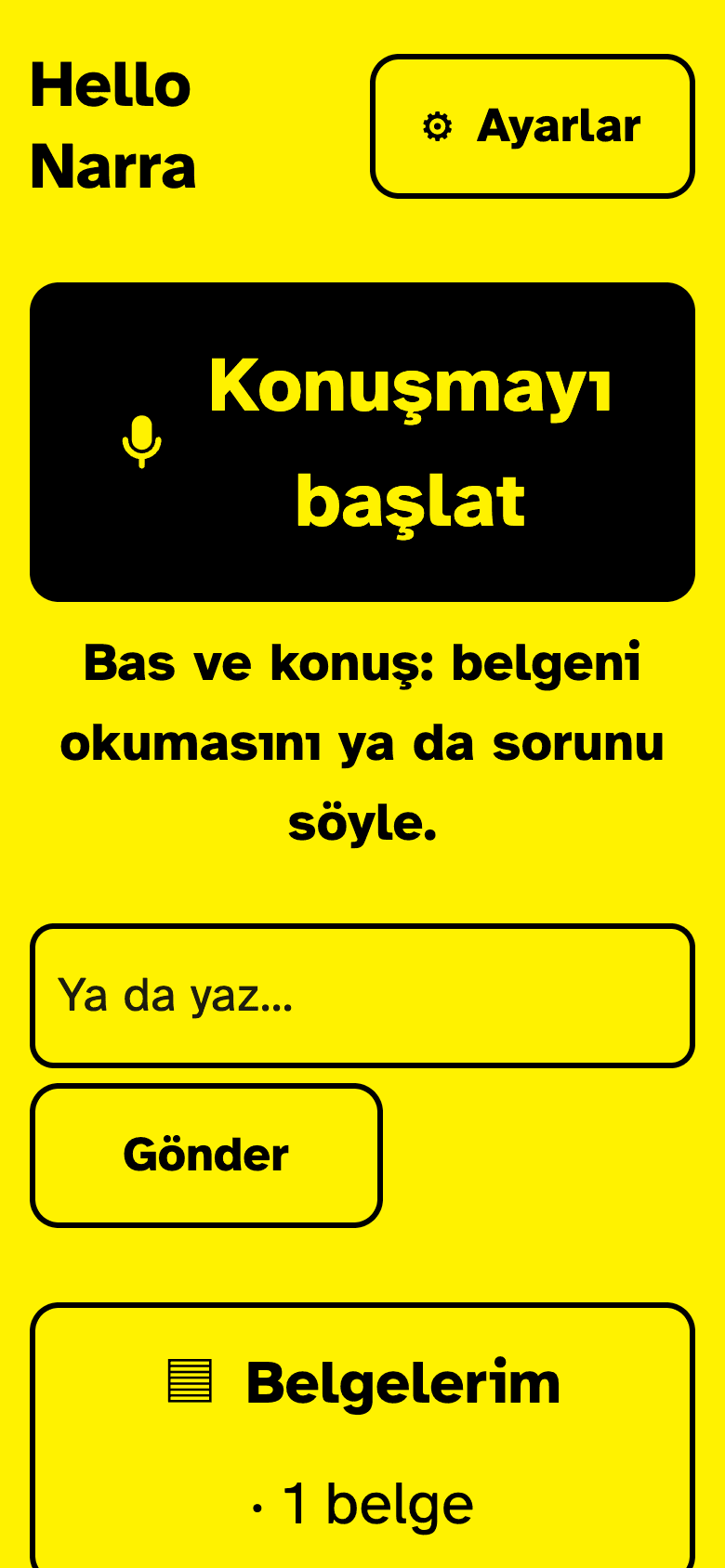
Ana ekran: tek büyük düğme, altında ne yapılacağını söyleyen tek satır. 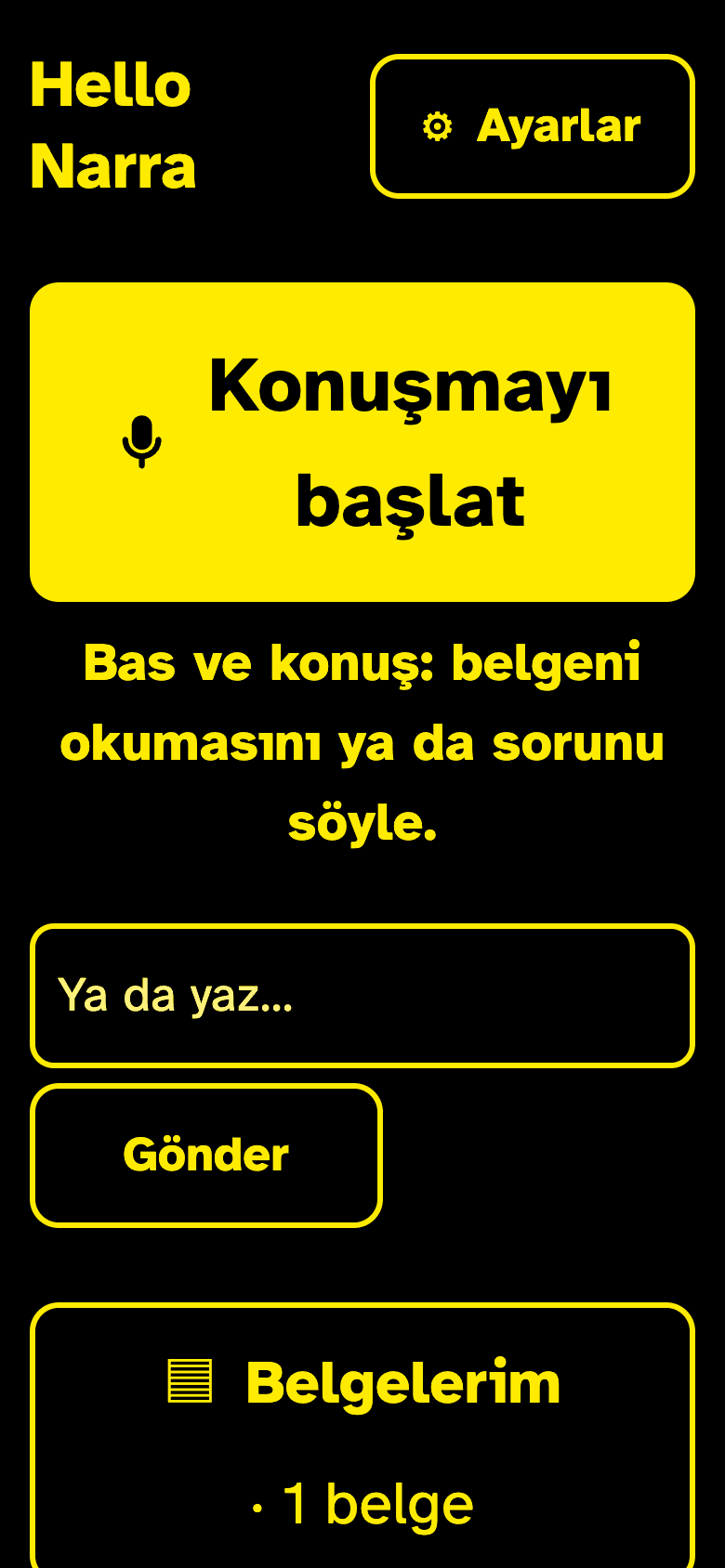
Aynı ekran, siyah zemin ve sarı yazı. 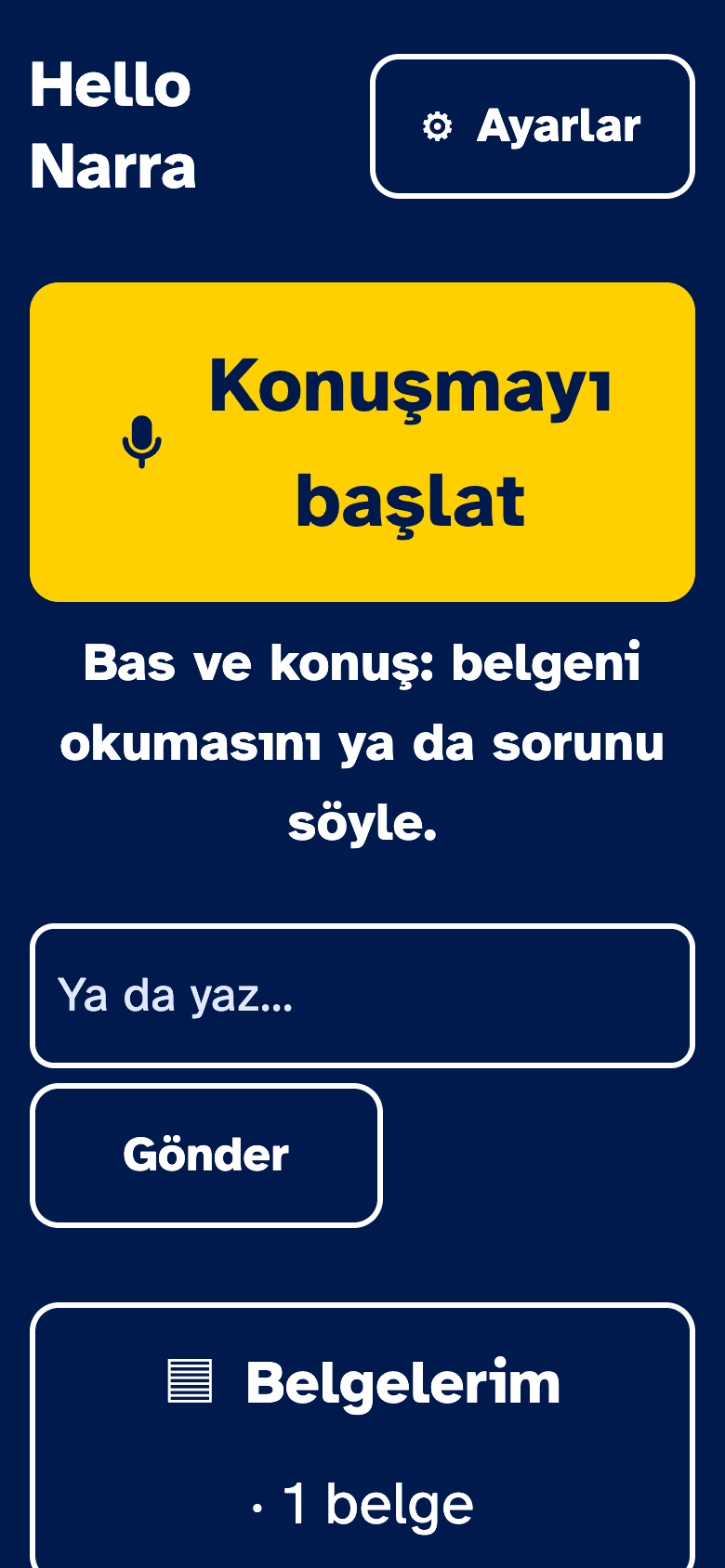
Aynı ekran, renk körlüğü dostu lacivert-sarı tema. 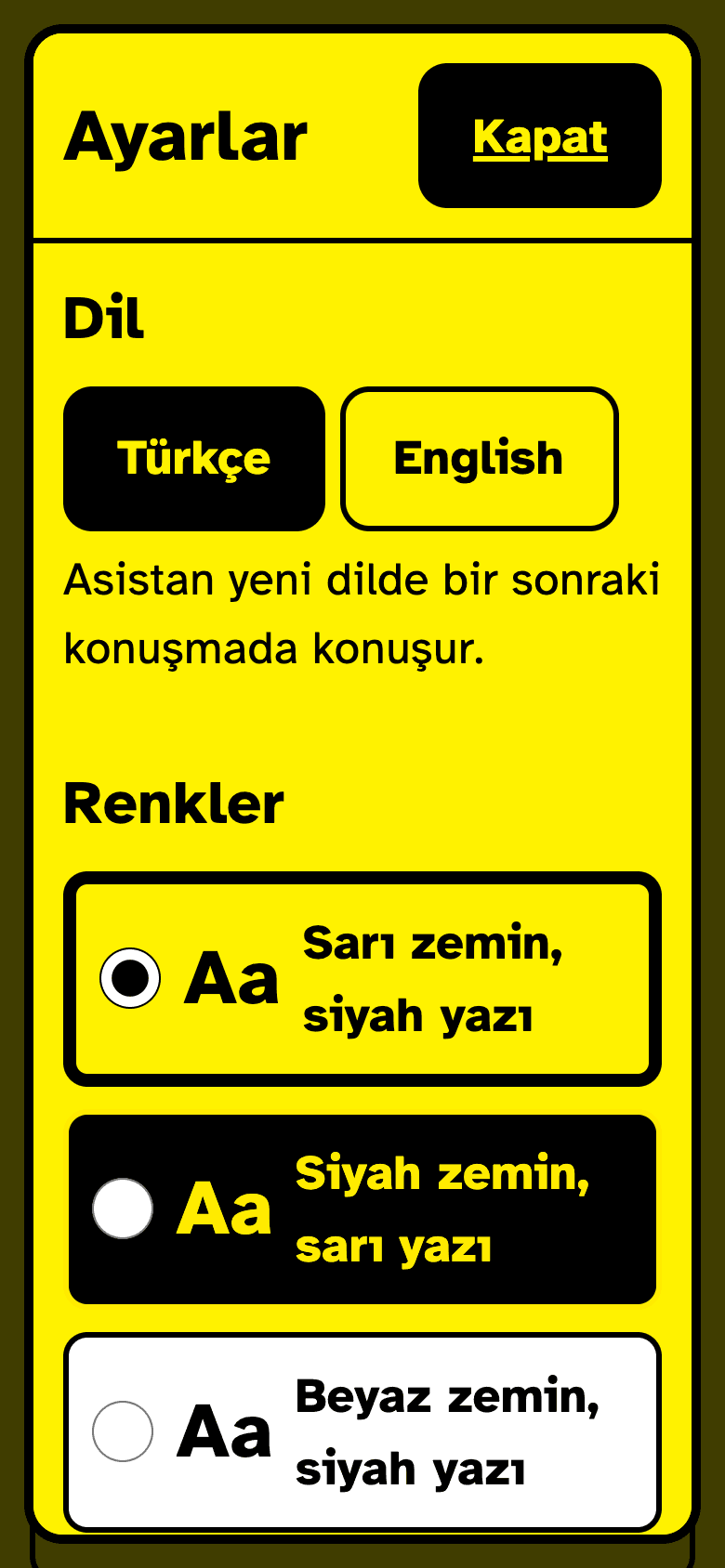
Ayarlar penceresi: dil, renkler, yazı büyüklüğü, altyazı, okuma hızı. 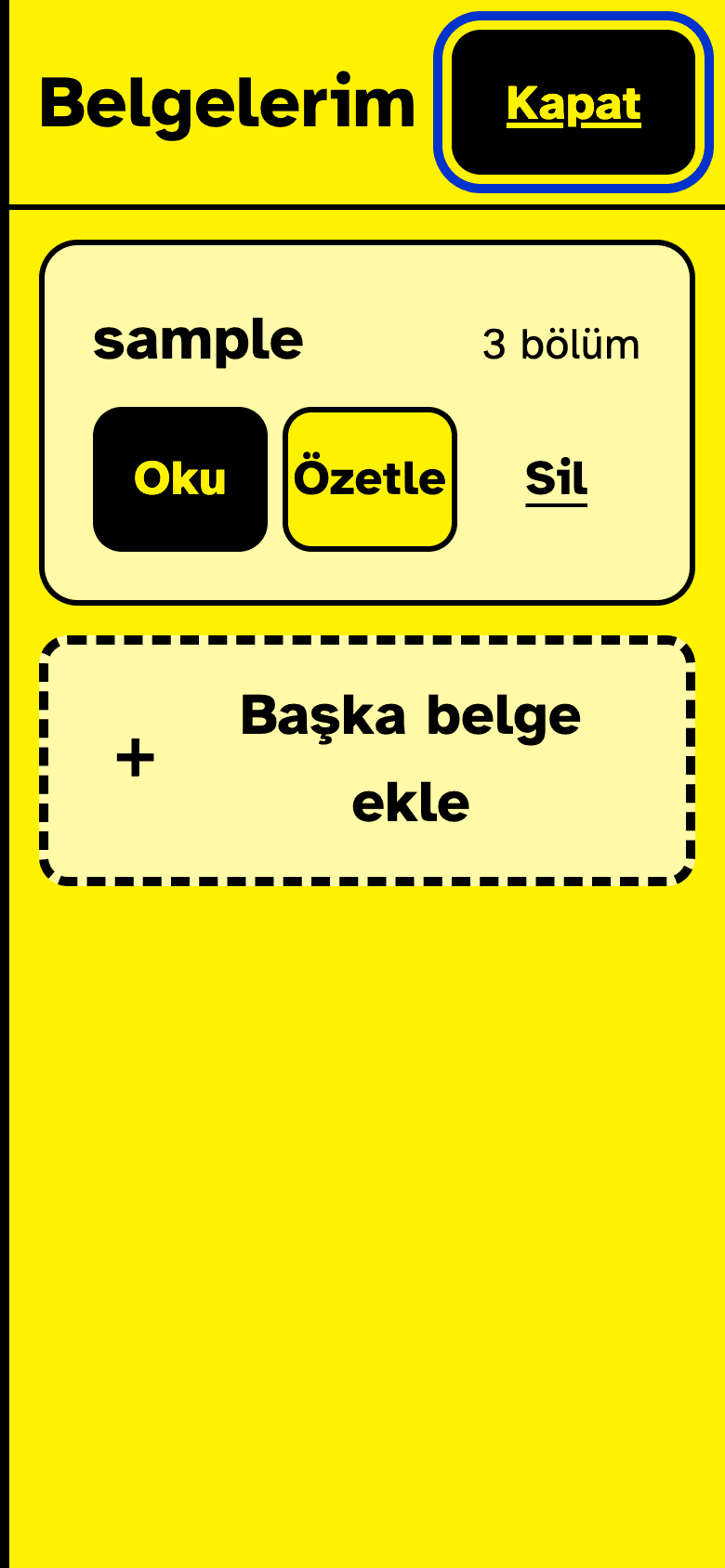
Belgelerim penceresi: her belge için Oku, Özetle ve Sil.
Her ayar ne işe yarıyor?
Ayarların hepsi sesle de yapılabiliyor: asistana "yazıları büyüt" ya da "daha yavaş oku" demek yetiyor.
| Ayar | Ne yapar | Kimin için |
|---|---|---|
| Dil | Arayüzü ve asistanın konuştuğu dili Türkçe ya da İngilizce yapar. | Herkes. |
| Renkler | Beş yüksek kontrastlı temadan birini seçer. | Az gören, ışığa hassas ya da renk körlüğü olanlar. |
| Yazı büyüklüğü | Tüm arayüzü dört kademede büyütür. | Küçük yazıyı okumakta zorlananlar. |
| Altyazı | Asistanın sözlerini satır, dev ya da kapalı modda gösterir. | Az görenler, işitme güçlüğü olanlar. |
| Okuma hızı | Asistanın konuşma hızını yavaş, normal ya da hızlı yapar. | Daha yavaş dinlemek ya da hızlı ilerlemek isteyenler. |
| Asistanın öğrendikleri | Konuşurken söylenen kalıcı tercihleri ("rakamları tek tek oku") listeler; istenen silinebilir. | Herkes. |
| Hareketli efektleri kapat | Animasyonları kapatır. Varsayılan olarak kapalı geliyor. | Hareketten rahatsız olanlar, dikkat dağınıklığı yaşayanlar. |
| Ekran okuyucuya da gönder | Asistanın her cevabını ekran okuyucuya ve braille ekrana da iletir. | Braille ekran kullananlar, işitme güçlüğü olanlar. |
Ekran okuyucu ve klavye
- Altyazı ekran okuyuculardan gizli: asistanın sesiyle ekran okuyucunun sesi üst üste binmiyor.
- Önemli değişiklikler (belge yüklendi, konuşma bitti) ekran okuyucuya kısa bir duyuruyla bildiriliyor.
- Belge silinince odak bir sonraki belgeye, pencere kapanınca geldiği düğmeye dönüyor.
- Dev altyazı açıkken arkadaki sayfa devre dışı kalıyor, klavye odağı yalnızca alttaki kontrollerde dolaşıyor.
- Dosya sayfanın her yerine sürüklenip bırakılabiliyor; sürüklerken ekranı kaplayan büyük bir bırakma alanı açılıyor.
Klavye kısayolları
- Alt+Shift+K
- Konuşmayı başlat ya da bitir
- Alt+Shift+M
- Mikrofonu sustur ya da aç
- Alt+Shift+Y
- Belge yükle
- Esc
- Dev altyazıdan çık
Ekran okuyucuların kendi tuşlarıyla (Ctrl+Option, Insert, Caps Lock) çakışmıyor.
Nasıl test ediyoruz?
- Her temada axe-core ile WCAG 2.2 AA, AAA ve best-practice kurallarına göre tarama: 0 ihlal.
- Klavye sırası, telefonda yeniden akış, Windows Yüksek Kontrast modu ve kısayollar otomatik tarayıcı testleriyle.
- Kayıttan belge okumaya kadar tüm akış, canlı sitede uçtan uca.
Otomatik testler gerçek kullanıcıların yerini tutmuyor. Sıradaki en önemli adımımız NVDA, JAWS ve VoiceOver ile, görme engelli kullanıcıların katıldığı kullanılabilirlik testleri.
Kendin dene
Şu an kapalı beta: yalnızca davet edilen hesaplarla giriş yapılabiliyor.